Guías
DOSPrinter – Manual de Configuración en Uno85
DOSPrinter es una impresora universal para aplicaciones DOS corriendo sobre Windows.
El programa DOSPrinter es utilizado para convertir los archivos planos que genera el aplicativo Uno85 de SIESA. Por esta razón, en CLOUP.CO, hemos creado este manual que tiene como objetivo guiar a los usuarios para que puedan lograr la configuración de la aplicación DOSPrinter.
Tabla de contenido
1. Descargar DOSPrinter
Descarga la aplicación DOSPrinter solo disponible para Windows a través del link https://dosprinter.net/
2. Instalar DOSPrinter
2.1. Descomprime la carpeta DOSPrinter.
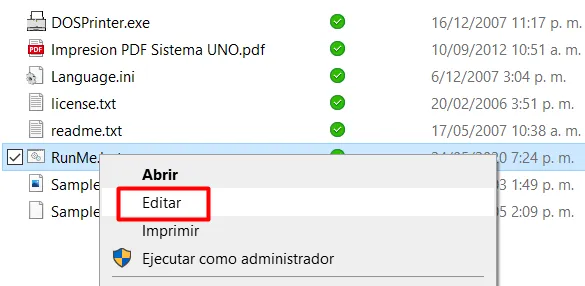
2.2. Edita el archivo RunMe.bat: haz clic derecho sobre él y selecciona Editar para abrirlo en el Bloc de notas (con doble clic se ejecuta en lugar de abrirse para edición).
2.3. Dentro del archivo, ajusta la línea que ejecuta DOSPrinter para que apunte a la carpeta prt, que es donde Uno85 genera los archivos planos de impresión. La línea tiene esta estructura:
start DOSPrinter.exe /TRAY /DEL "\\192.168.0.X\prt\*.PYN"Qué significa cada parte:
start: necesario siempre que DOSPrinter se lanza desde un archivo .bat, según la documentación oficial de DOSPrinter./TRAY: inicia DOSPrinter en modo residente, con su ícono en la bandeja del sistema (junto al reloj de Windows)./DEL: elimina cada archivo plano después de imprimirlo, para que no se vuelva a imprimir. Es un borrado definitivo: el archivo no pasa por la papelera de reciclaje."\\192.168.0.X\prt\*.PYN": la ruta de la carpetaprtseguida del comodín de los archivos a imprimir. Reemplaza192.168.0.Xpor la IP o el nombre del equipo donde está la carpetaprt(la ruta exacta varía según cada instalación; si la carpeta está en el mismo equipo, usa su ruta local completa). La extensión es.Pseguida del código de impresión que asignas en el paso 2.5 — en este ejemplo, el código esYN.
2.4. Si te conectas mediante VPN o la carpeta prt vive en un servidor, deja la ruta en formato de red (\\IP-del-servidor\prt\...), como en el ejemplo anterior. Antes de continuar, verifica que esa ruta abra desde el Explorador de Windows: si el Explorador no la alcanza, DOSPrinter tampoco podrá leer los archivos.
2.5. Asigna el código de impresión (recuerda que en Uno85, el código corresponde a 2 letras o un número y una letra). Ejemplo:

2.6. Ejecuta el archivo RunMe.bat.
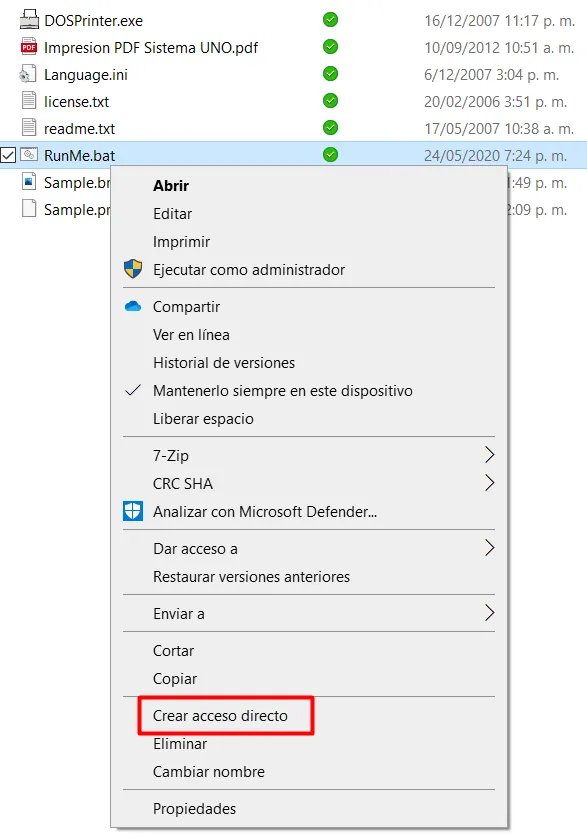
2.7. Envía un acceso directo de RunMe.bat al escritorio.
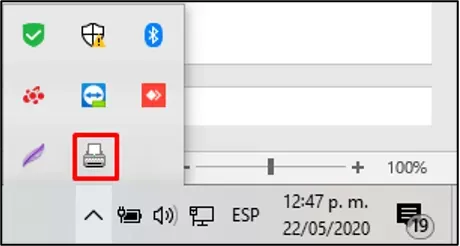
2.8. Valida si el ícono de DOSPrinter está en iconos ocultos; si no lo encuentras, repite el paso 2.6.
3. Configurar DOSPrinter
3.1. Haz clic derecho y selecciona la opción configurar.
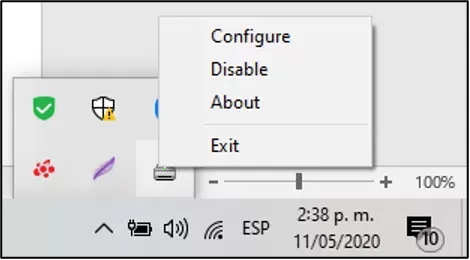
3.2. Sobre la pestaña Page size realiza los siguientes cambios:
- Input File: [Carpeta local o Compartida]
- Output to: PDF (Acrobat Reader)
- Left margin: 0.10
- Top margin: 0.20
- Manually set text width: 60%
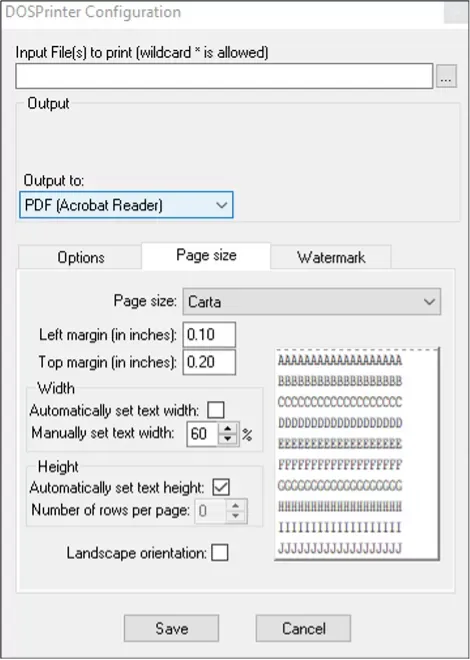
3.3. Haz clic sobre el botón Save.
Si tu empresa usa SIESA Uno85 y necesitas soporte técnico permanente para este tipo de configuraciones, nuestra mesa de ayuda está para ayudarte.
Siguiente paso
¡Contáctanos a través del formulario y continúa la conversación por WhatsApp!
Estamos aquí para brindarte soluciones a todas tus necesidades tecnológicas, desde soporte técnico hasta administración del área de sistemas.
Agenda diagnóstico