Guías
Backup de Correos en Outlook

Un archivo .pst es el formato en el que Microsoft Outlook empaqueta tus correos, contactos y calendario para exportarlos o respaldarlos fuera del servidor de correo. Es útil para migrar una cuenta a otro equipo o para guardar una copia puntual antes de un cambio, pero depender de él como única estrategia de respaldo tiene riesgos: es un proceso manual (si nadie lo repite, no hay respaldo reciente), el archivo suele quedar en el mismo disco que puede fallar, y no queda protegido si el equipo se pierde, se daña o sufre un ataque de ransomware.
Esta guía te sirve si necesitas exportar tu correo de forma puntual —para migrar de equipo, liberar espacio o guardar un respaldo local—. Si lo que buscas es que tu correo se respalde solo, de forma automática y en la nube, sin depender de que alguien recuerde exportarlo, esa es tarea de un backup gestionado, no de un archivo .pst manual.
A continuación, el paso a paso para respaldar el correo electrónico exportando un backup en Microsoft Outlook.
Tabla de contenido
1. Exportar Correos (.pst).
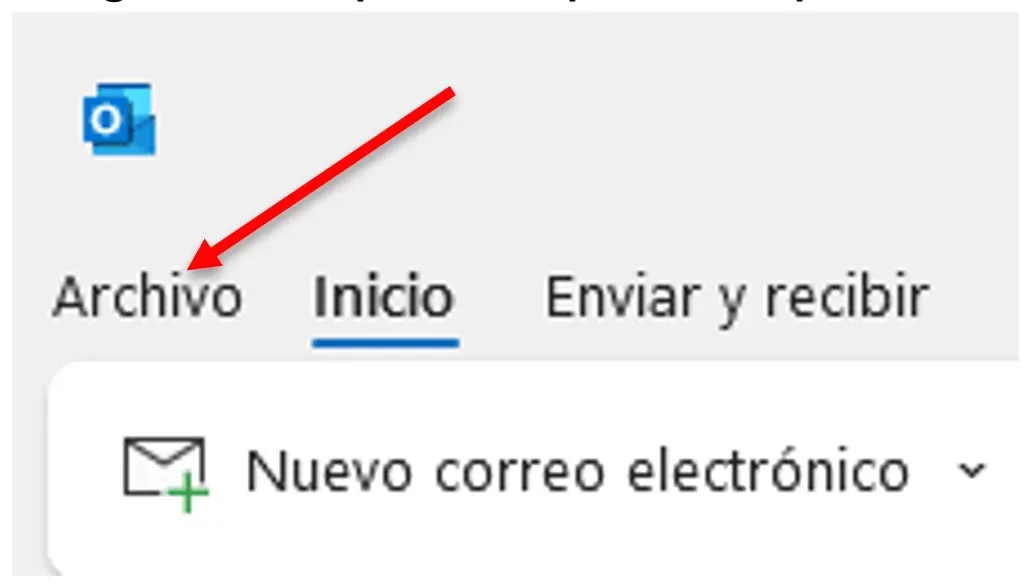
1.1. Dirigirse a la parte superior izquierda en Archivo.
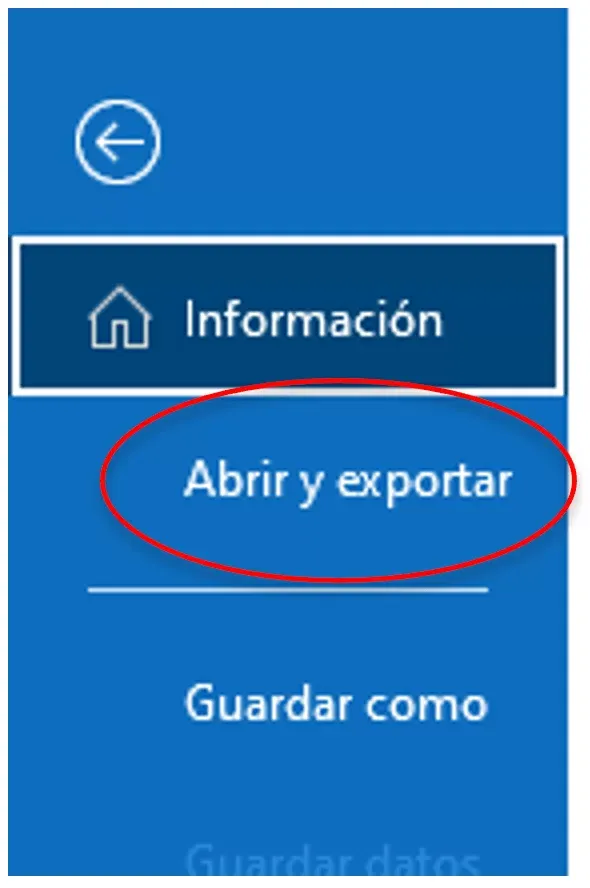
1.2. Abrir y exportar.
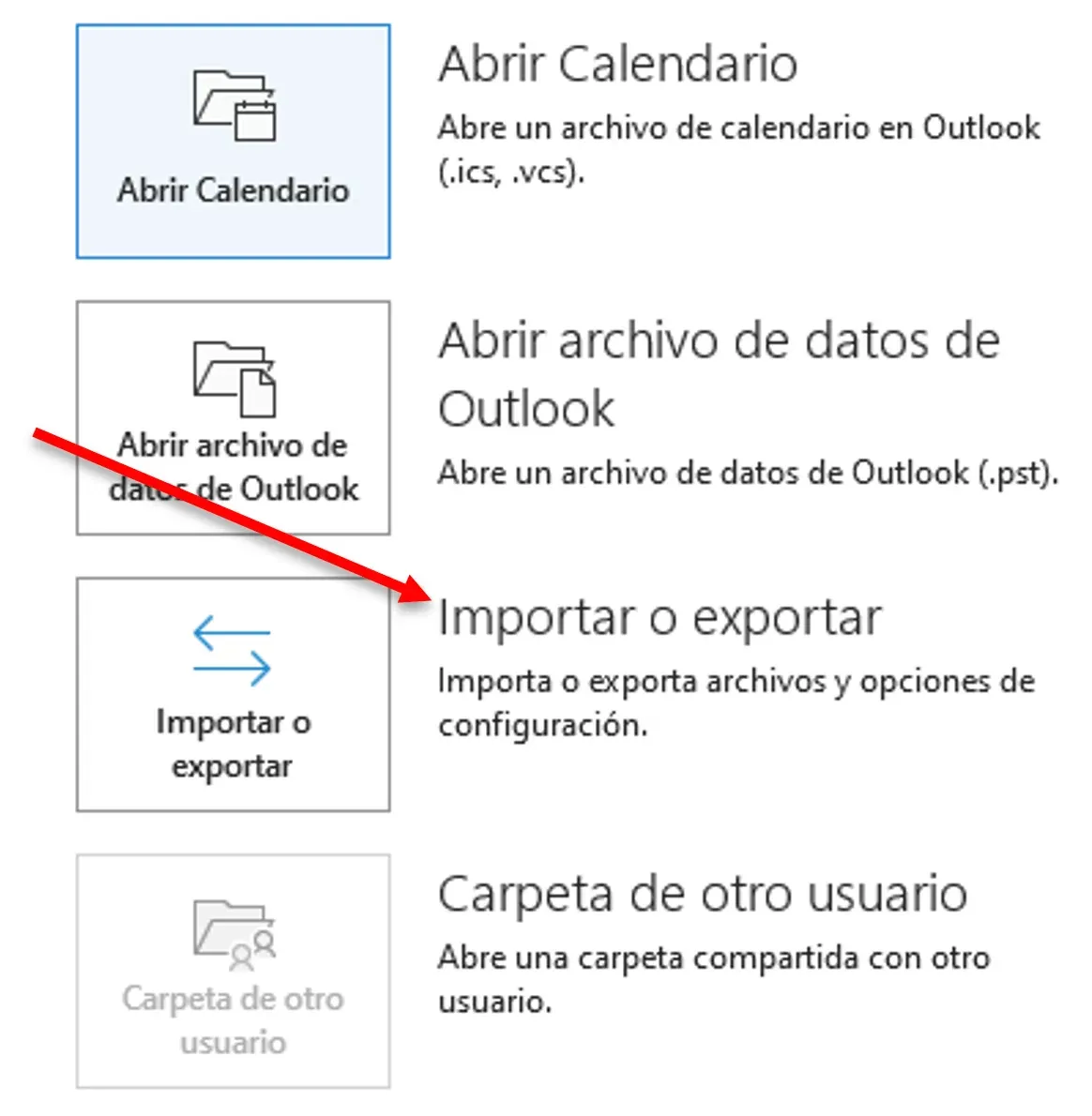
1.3. Importar o Exportar.
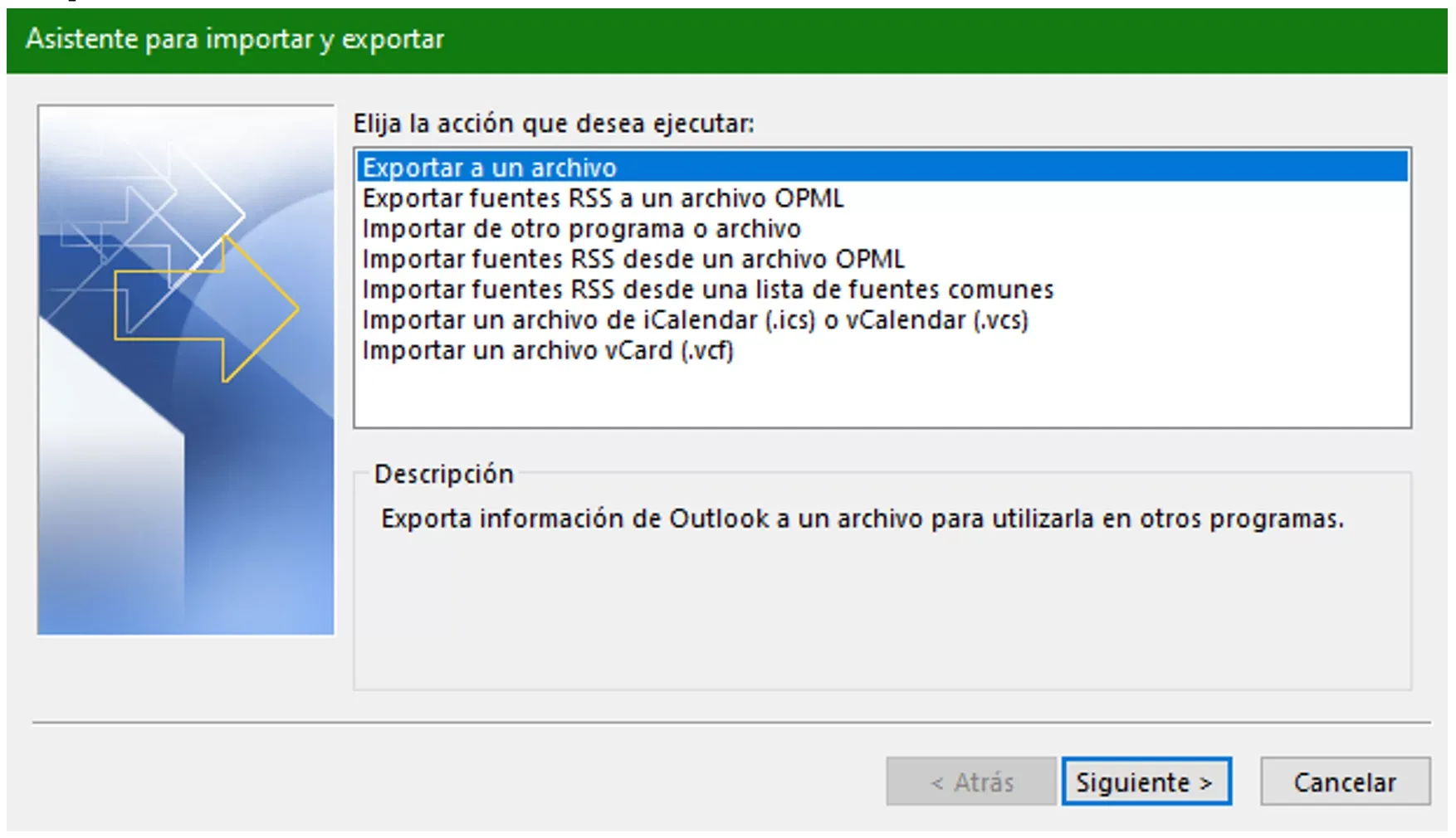
1.4. Exportar a un archivo.
1.5. Archivo de datos de Outlook (.pst).
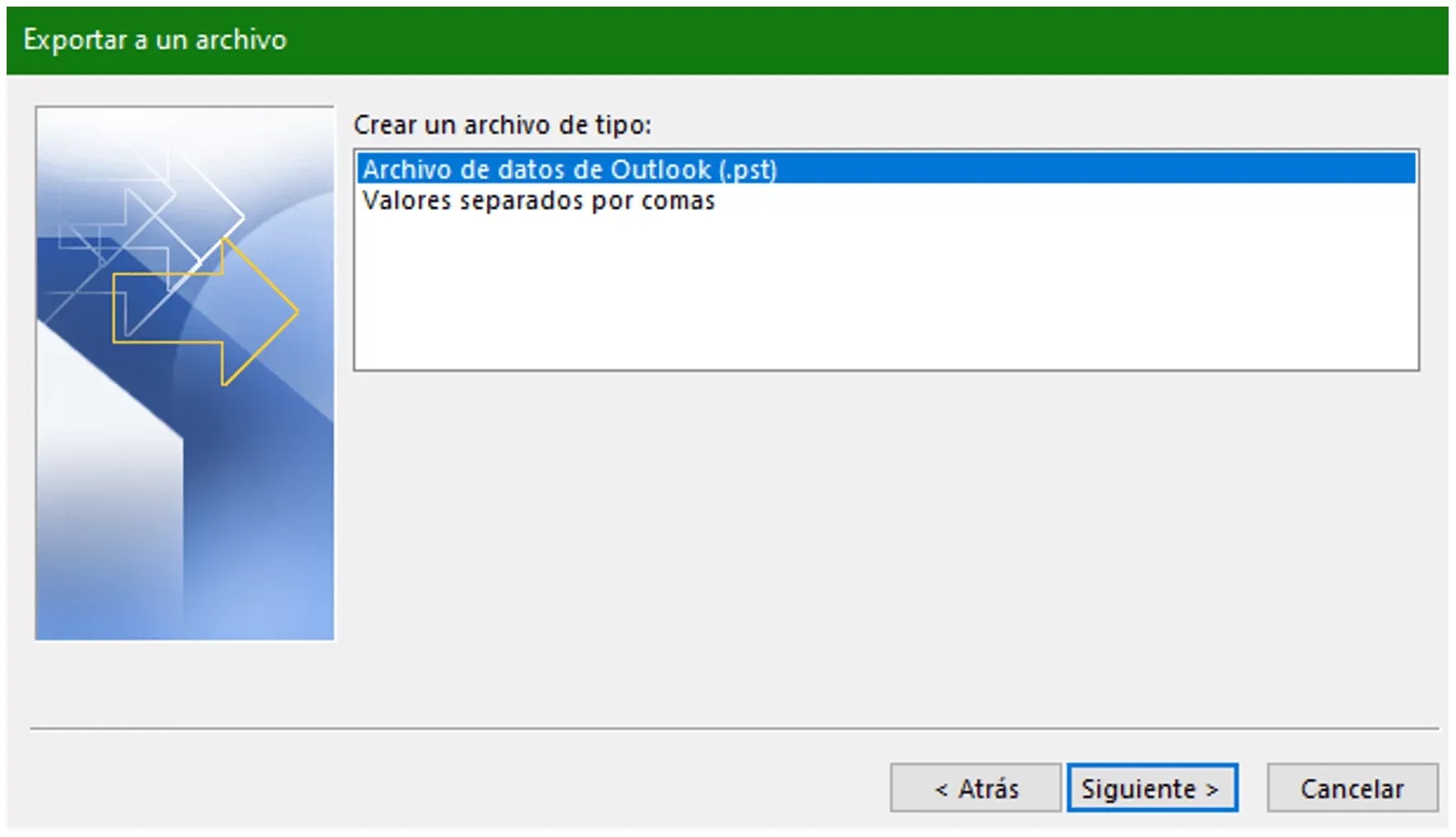
1.6. Escoger los elementos que se quieren exportar y dar clic en Siguiente.
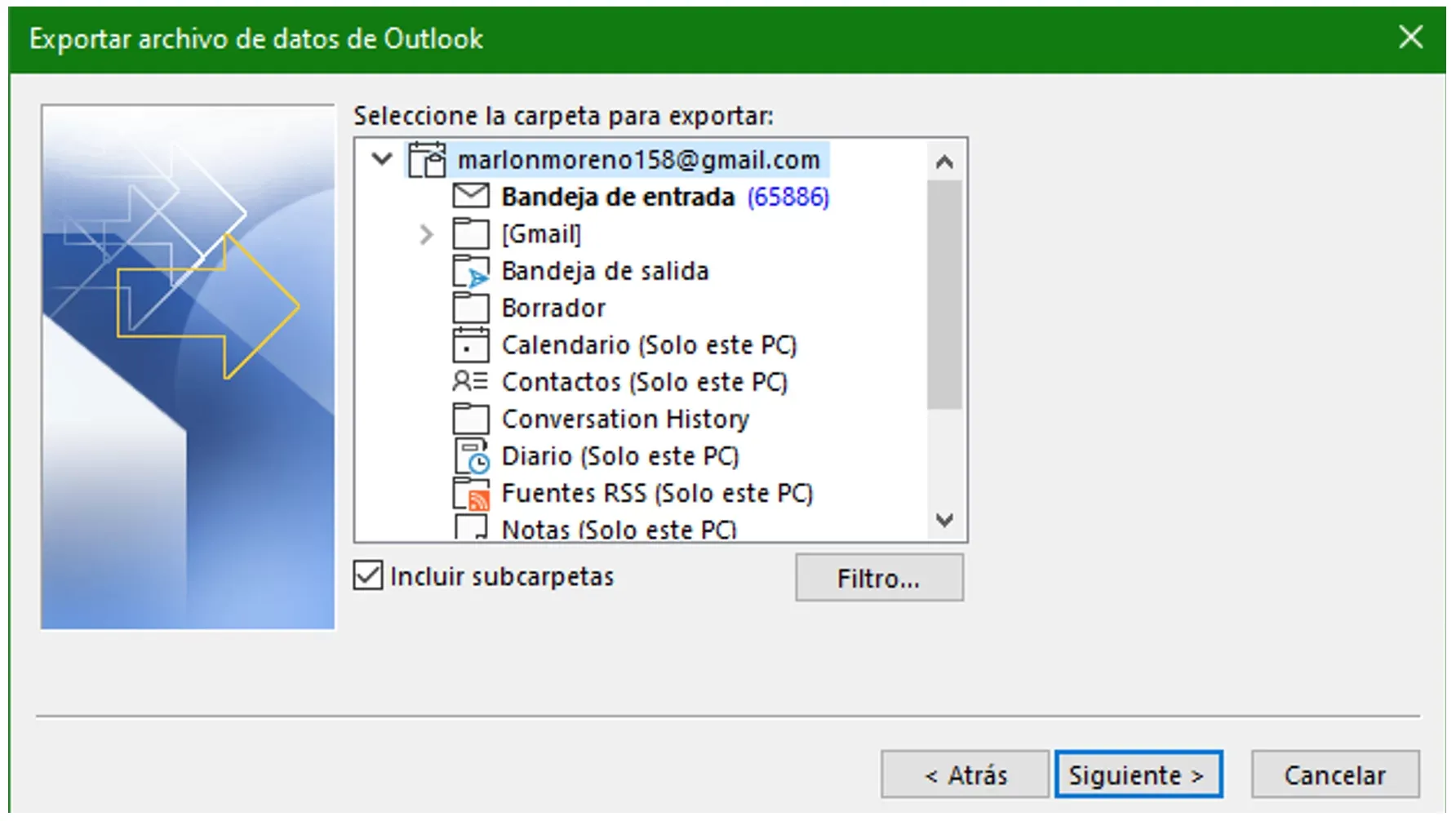
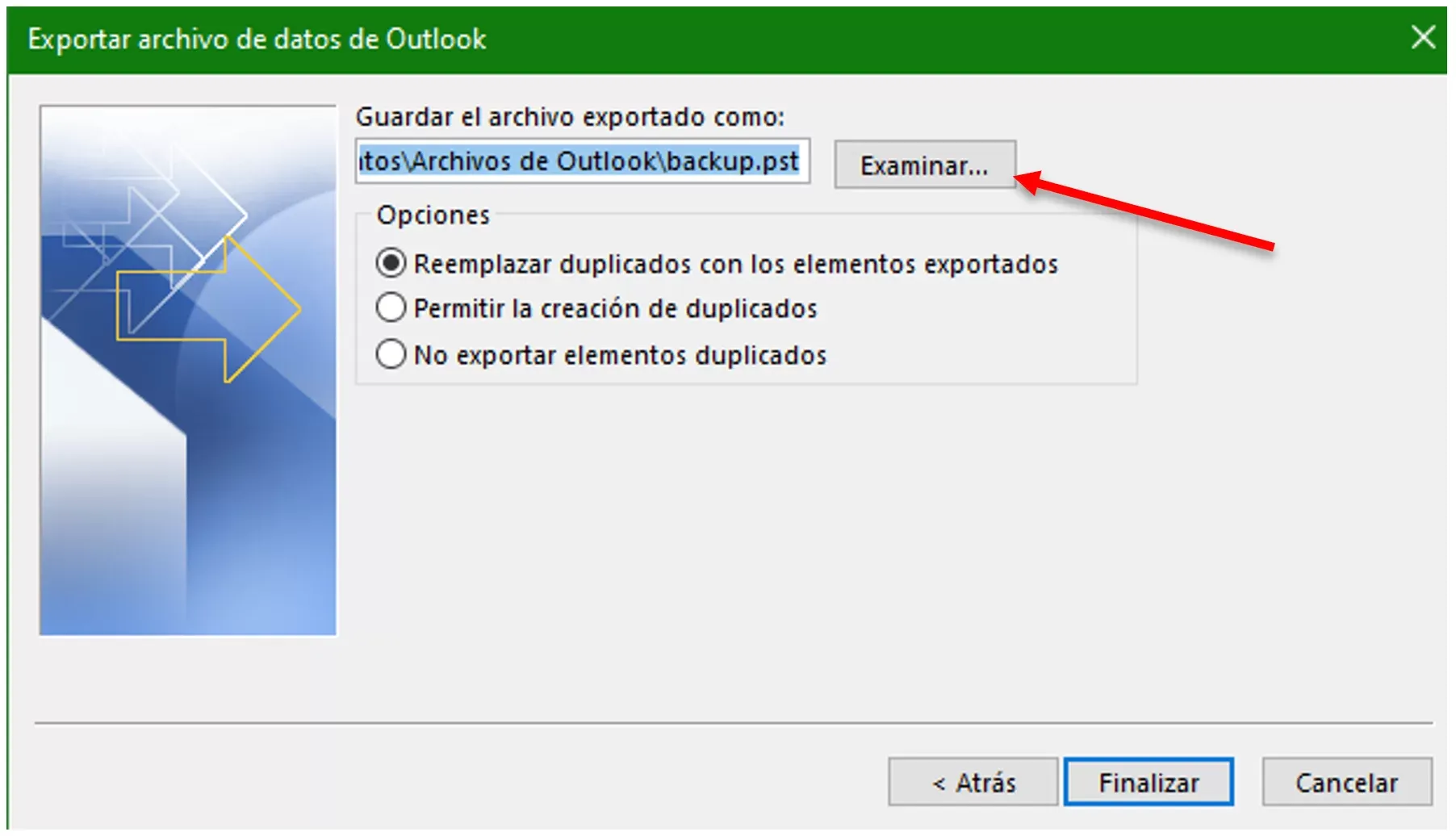
1.7. Dar clic en Examinar.
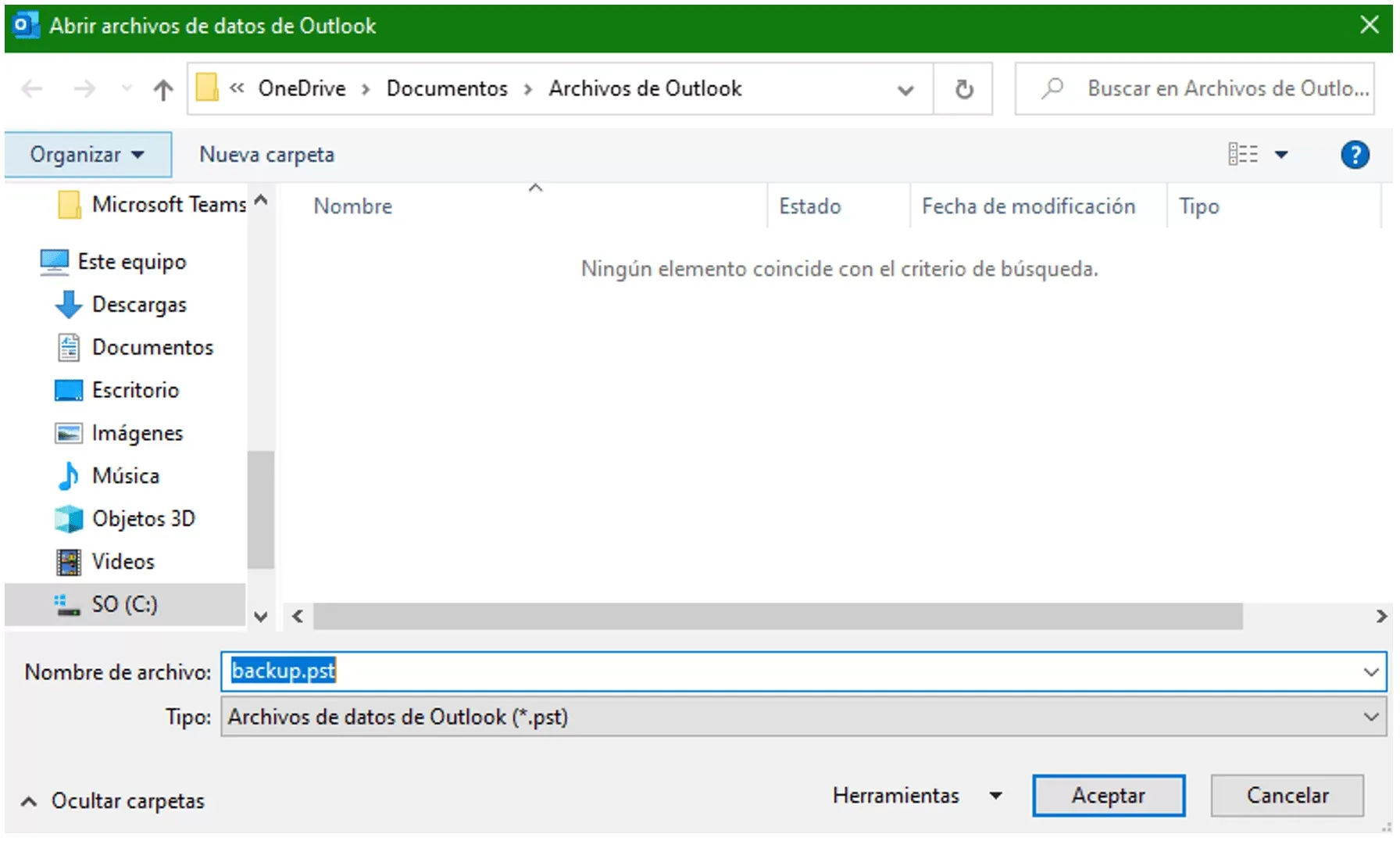
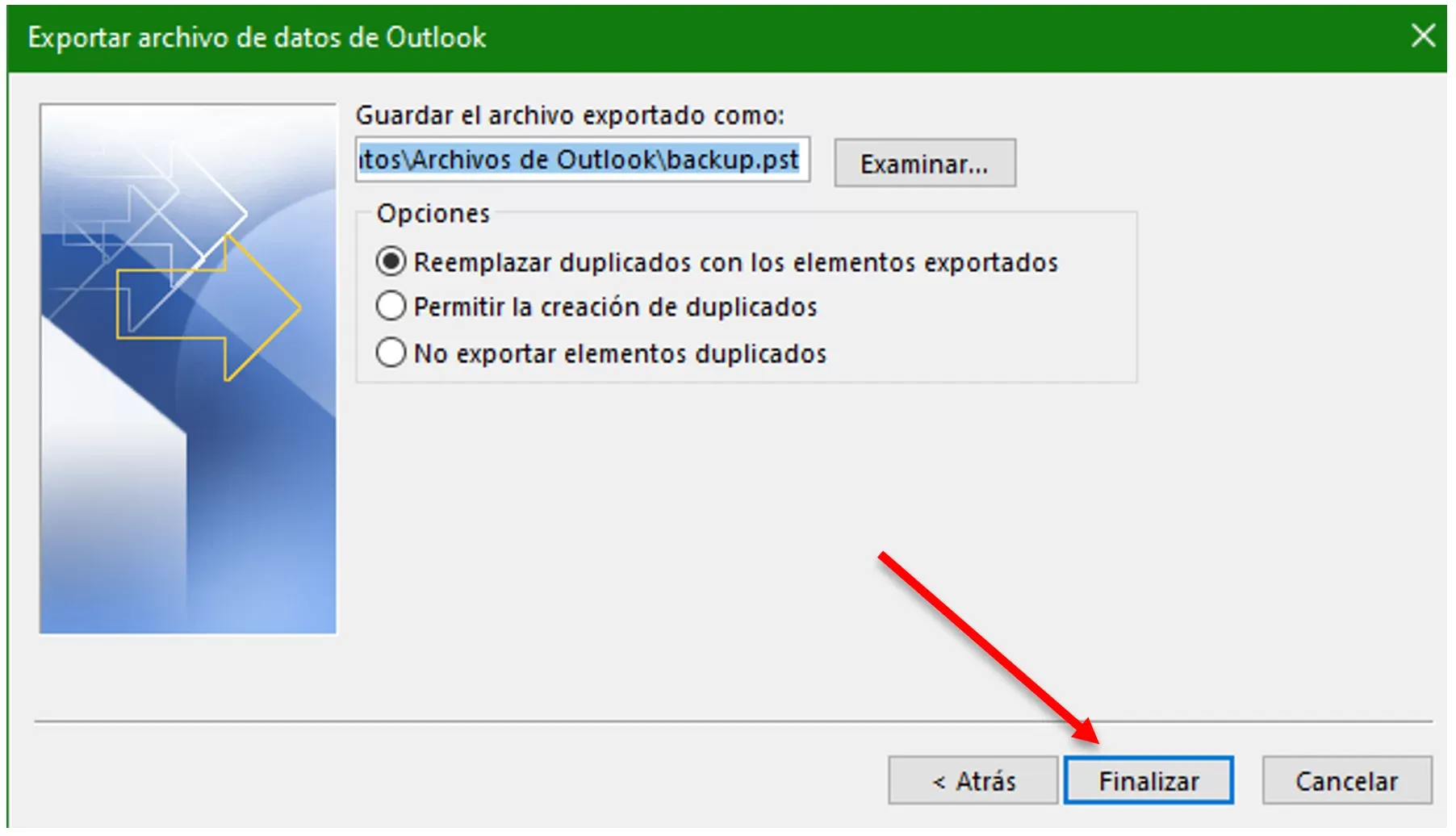
1.8. Ponemos un nombre y guardamos el archivo .pst en donde se requiera, después damos clic en Aceptar.
1.9. Por último, damos en Finalizar y empezará el proceso de exportación.
2. Exportar correos para liberar almacenamiento.
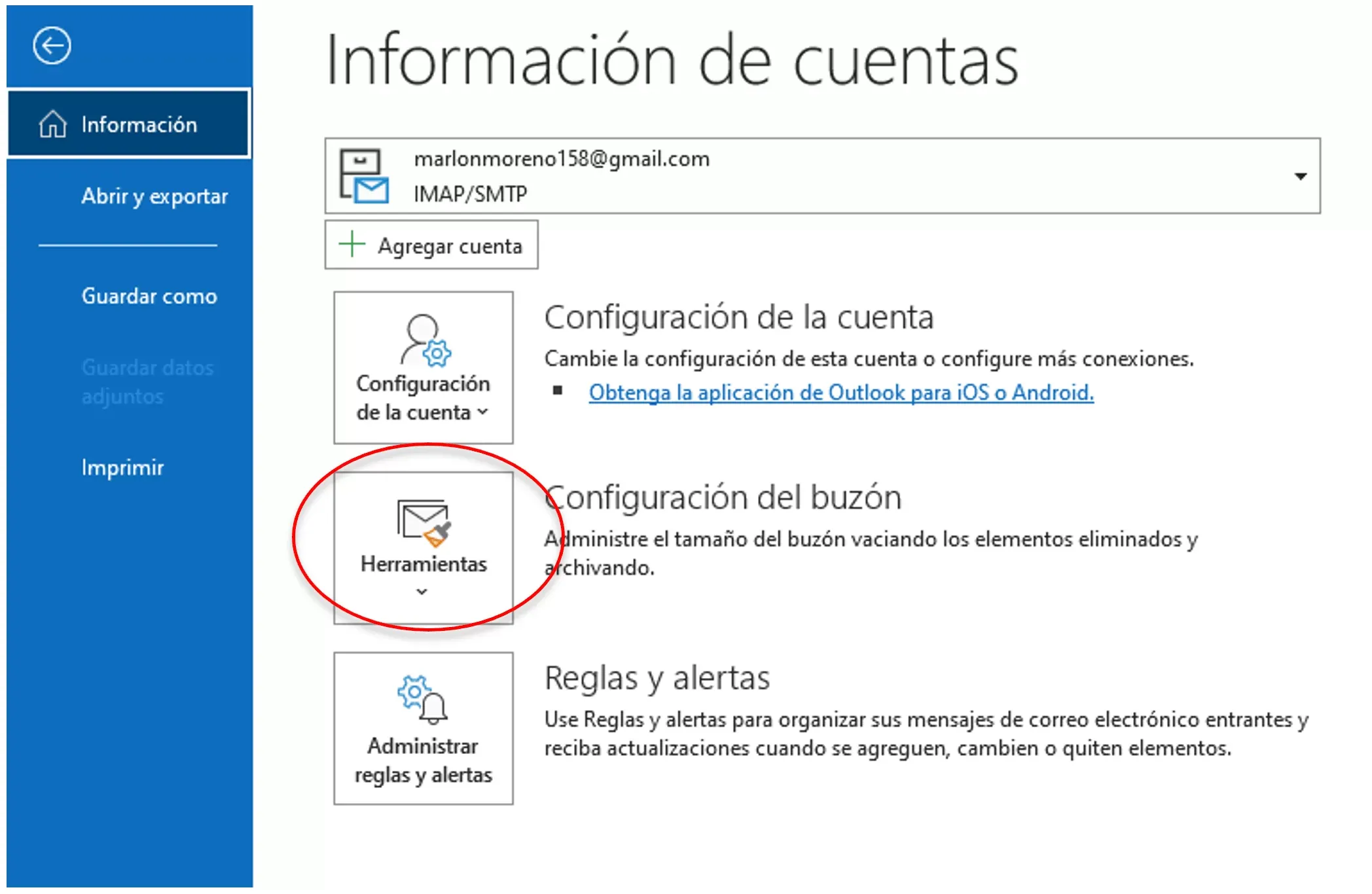
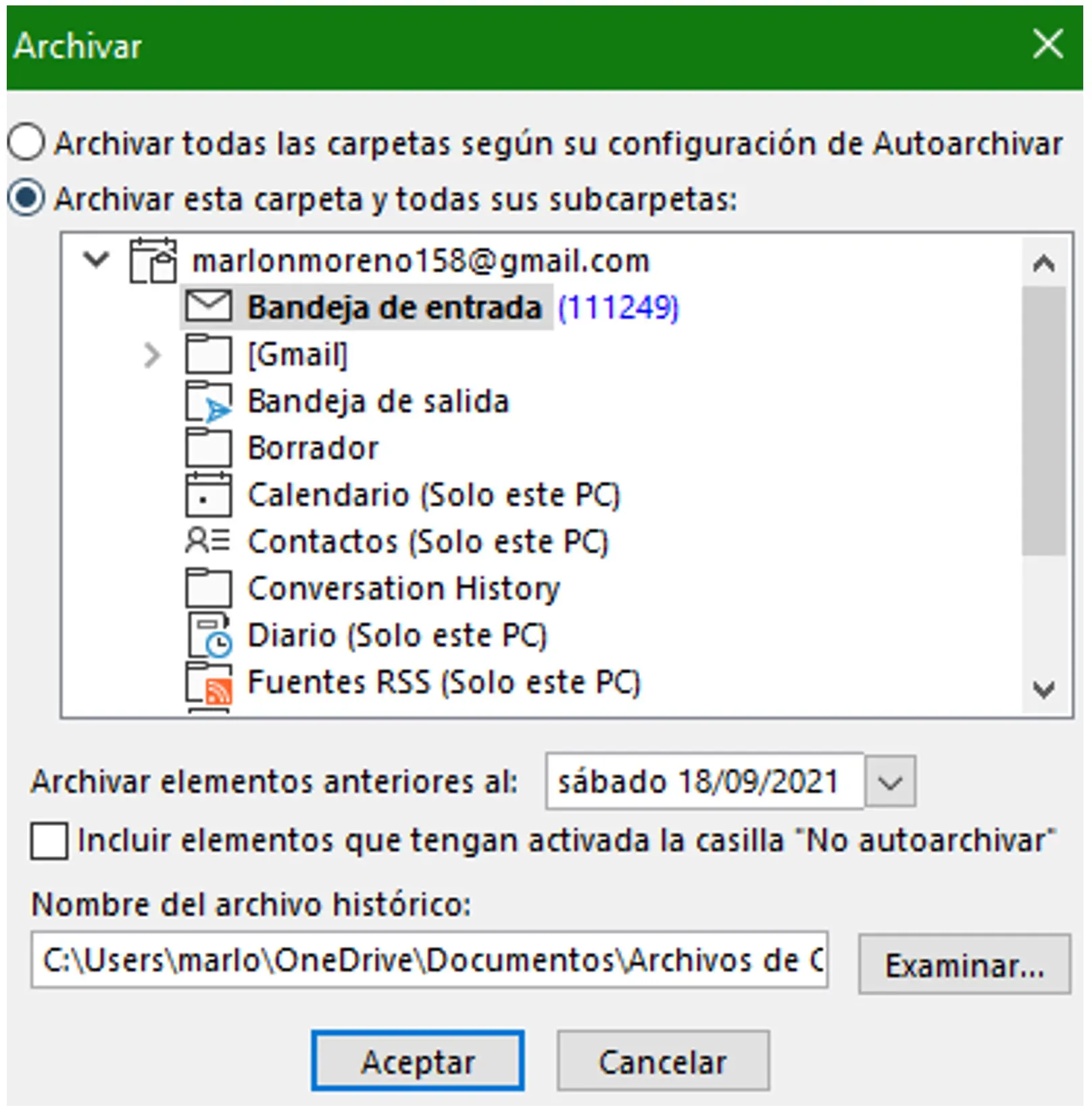
2.1. Dirigirse a Archivo, Información, Herramientas y Limpiar Elementos Antiguos.
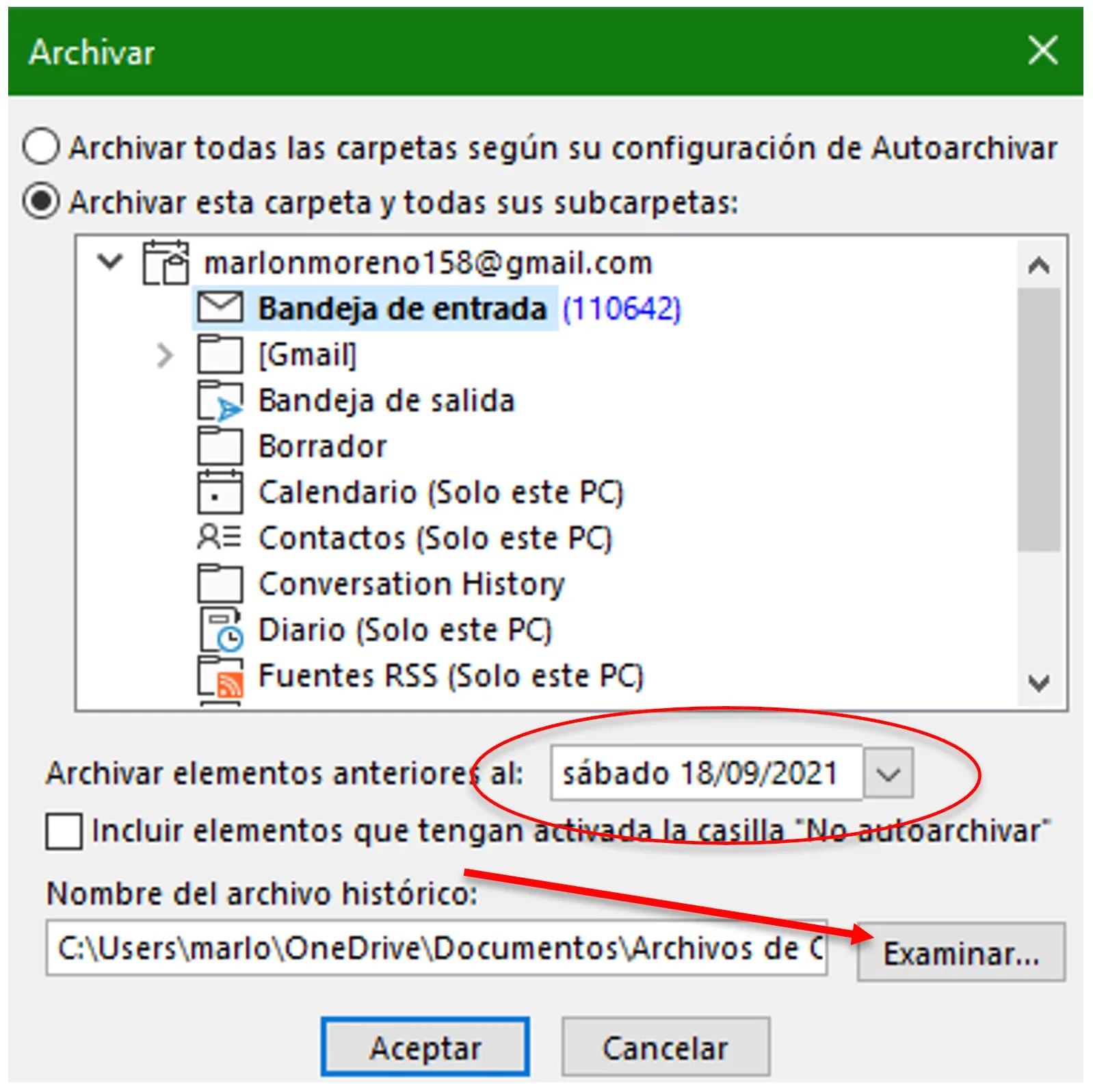
2.2. Escoger los elementos y elegir la fecha desde cuando quiere que se exporten, después dar clic en Examinar.
2.3. Ponemos un nombre y guardamos el archivo .pst en donde se requiera, después damos clic en Aceptar.
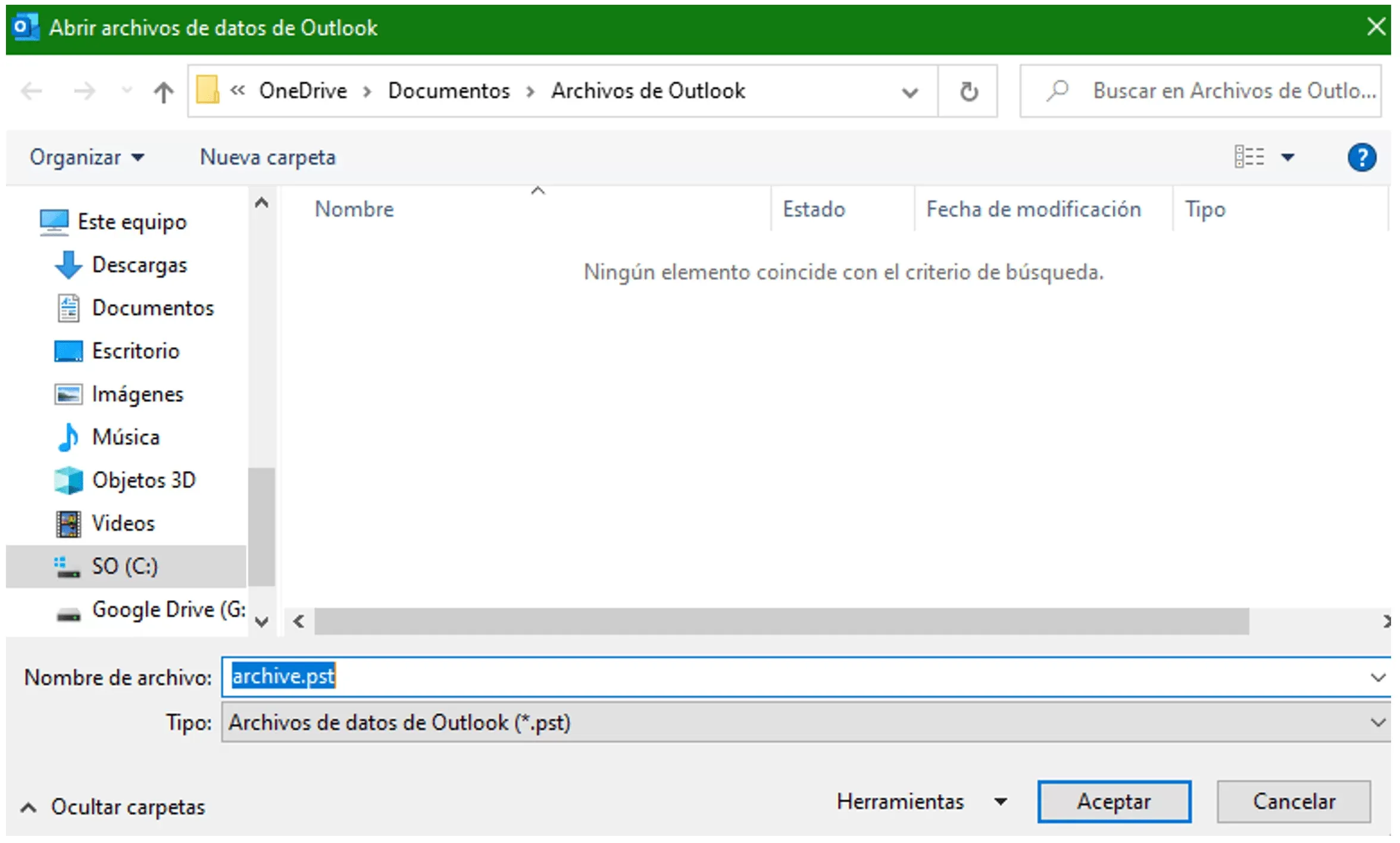
2.4. Para finalizar dar clic en Aceptar y el proceso empezará.
Cuando el respaldo manual ya no es suficiente
Exportar un .pst sirve para una copia puntual, pero repetir este proceso cada vez que quieras estar protegido no escala: depende de que alguien se acuerde de hacerlo, del estado del disco donde quede guardado el archivo y de que nadie olvide un paso. Nuestro servicio de backup en la nube automatiza justo lo que aquí hiciste a mano: copias periódicas, cifradas y almacenadas fuera de tu equipo, listas para restaurar cuando las necesites.
Siguiente paso
¡Contáctanos a través del formulario y continúa la conversación por WhatsApp!
Estamos aquí para brindarte soluciones a todas tus necesidades tecnológicas, desde soporte técnico hasta administración del área de sistemas.
Agenda diagnóstico